
Trong quá trình sử dụng máy tính, không ít người dùng từng rơi vào tình huống bàn phím vật lý bất ngờ hỏng, liệt phím hoặc không nhận tín hiệu. Khi đó, mọi thao tác nhập liệu gần như bị gián đoạn hoàn toàn, đặc biệt gây khó khăn trong công việc gấp hoặc học tập trực tuyến.
Trong bài viết này, các bạn sẽ cùng Siêu thị phần mềm tìm hiểu các cách kích hoạt bàn phím ảo có sẵn trên Windows, đồng thời giới thiệu những phần mềm bàn phím ảo bên thứ ba tối ưu nhất hiện nay, kèm theo hướng dẫn tải và cài đặt chi tiết để bạn dễ dàng lựa chọn giải pháp phù hợp khi bàn phím vật lý bị hư lỗi không thể sử dụng được
Mục lục
1. Cách kích hoạt bàn phím ảo trên Windows
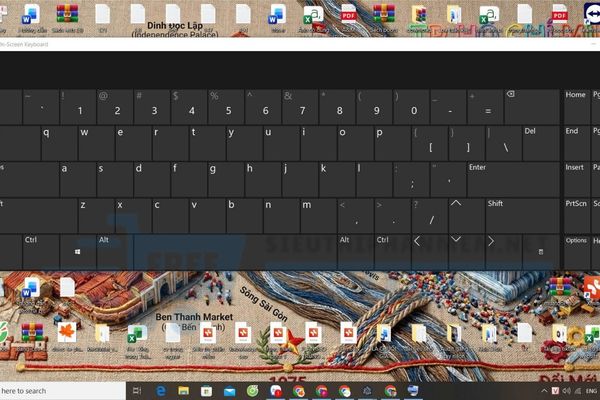
Windows đã tích hợp sẵn tính năng On-Screen Keyboard, cho phép người dùng sử dụng bàn phím ảo ngay lập tức mà không cần cài thêm bất kỳ phần mềm nào. Dưới đây là các cách kích hoạt phổ biến và dễ thực hiện.
1.1 – Sử dụng tổ hợp phím tắt nhanh trên hệ điều hành
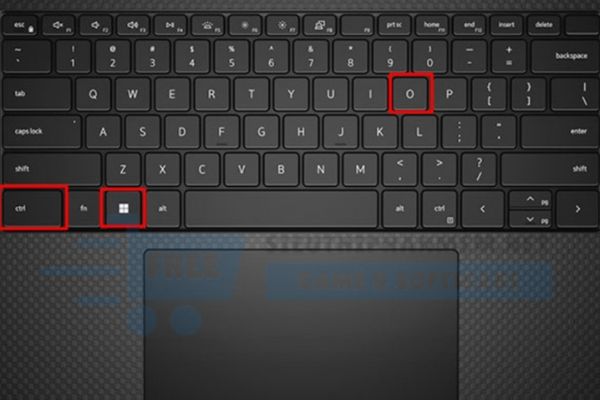
Cách nhanh nhất để mở bàn phím ảo là nhấn tổ hợp phím Windows + Ctrl + O. Ngay sau đó, bàn phím ảo sẽ hiển thị trên màn hình và bạn có thể bắt đầu nhập liệu bằng chuột.
Phương pháp này đặc biệt hữu ích trong các tình huống khẩn cấp, khi bàn phím vật lý không thể sử dụng và bạn cần truy cập nhanh để nhập mật khẩu, tìm kiếm hoặc xử lý công việc gấp.
1.2 – Kích hoạt thông qua cửa sổ lệnh Run
Một cách khác có độ ổn định cao là sử dụng hộp thoại Run. Bạn chỉ cần nhấn Windows + R, sau đó nhập lệnh osk và nhấn Enter.
Ngay lập tức, công cụ On-Screen Keyboard sẽ được khởi chạy. Ưu điểm của cách này là hoạt động ổn định trên hầu hết các phiên bản Windows, từ Windows 7 cho đến Windows 10, Windows 11.
1.3 – Truy cập từ mục Settings của hệ thống
Ngoài ra, người dùng cũng có thể bật bàn phím ảo thông qua phần Settings. Cụ thể, bạn vào Settings → Ease of Access → Keyboard, sau đó bật tùy chọn On-Screen Keyboard.
Cách làm này không chỉ giúp kích hoạt bàn phím ảo mà còn cho phép người dùng tùy chỉnh các thiết lập liên quan đến âm thanh, hiển thị và cách tương tác, rất phù hợp với những ai thường xuyên sử dụng bàn phím ảo trong thời gian dài.
2. Top các phần mềm bàn phím ảo bên thứ ba tốt nhất nên tải về
Bên cạnh bàn phím ảo mặc định của Windows, nhiều phần mềm bên thứ ba cung cấp thêm tính năng nâng cao, giao diện đẹp và khả năng tùy biến linh hoạt hơn.
-
Free Virtual Keyboard: Phần mềm hoàn toàn miễn phí, dung lượng cực nhẹ và có thể chạy trực tiếp mà không cần cài đặt. Đây là lựa chọn phù hợp cho người dùng cần giải pháp nhanh gọn, đơn giản.
-
Comfort On-Screen Keyboard: Sở hữu giao diện hiện đại, hỗ trợ nhiều ngôn ngữ và có khả năng tự động hiển thị khi bạn nhấp vào ô nhập liệu, giúp quá trình sử dụng trở nên liền mạch hơn.
-
Hot Virtual Keyboard: Phiên bản cao cấp với nhiều tính năng nâng cao như tùy biến phím tắt, hỗ trợ cử chỉ chuột và nhiều theme đẹp mắt, phù hợp cho người dùng chuyên nghiệp.
-
Virtual Keyboard của Google: Dạng tiện ích mở rộng trên trình duyệt Chrome, rất tiện lợi cho người dùng chỉ có nhu cầu nhập liệu khi lướt web hoặc làm việc trên các nền tảng trực tuyến.
3. Hướng dẫn tải bàn phím ảo cho máy tính
Khi tải phần mềm bàn phím ảo, người dùng nên ưu tiên trang chủ của nhà phát triển hoặc các kho phần mềm lớn, uy tín. Điều này giúp hạn chế nguy cơ nhiễm mã độc, virus hoặc phần mềm gián điệp. hoặc bạn cũng có để bấm nút download bên dưới để tải file tại Siêu Thị Phần Mềm về

Ngoài ra, trước khi mở file cài đặt, bạn nên quét virus bằng phần mềm bảo mật để đảm bảo an toàn cho hệ thống.
4. Hướng dẫn cài đặt bàn phím ảo cho máy tính
Sau khi tải về, bạn chỉ cần chạy file .exe, chọn ngôn ngữ cài đặt và vị trí lưu trữ trên ổ cứng. Quá trình cài đặt thường diễn ra nhanh chóng và không quá phức tạp.
Sau khi hoàn tất, hãy ghim phần mềm vào Taskbar hoặc Desktop để có thể mở nhanh trong những lần sử dụng tiếp theo, đặc biệt hữu ích khi bàn phím vật lý gặp sự cố.
4. Những lợi ích vượt trội khi sử dụng bàn phím ảo chuyên nghiệp
4.1 – Tăng cường bảo mật thông tin cá nhân
Bàn phím ảo giúp hạn chế nguy cơ bị keylogger – các phần mềm theo dõi thao tác gõ phím. Khi nhập mật khẩu, mã PIN hoặc thông tin tài chính bằng chuột, dữ liệu của bạn sẽ an toàn hơn so với việc gõ trực tiếp trên bàn phím vật lý. Đây là giải pháp được nhiều người lựa chọn khi thực hiện giao dịch ngân hàng hoặc thanh toán trực tuyến.
4.2 – Hỗ trợ tối đa cho người dùng khuyết tật
Nhiều phần mềm bàn phím ảo hiện nay tích hợp các tính năng như dự đoán từ, nhập liệu bằng giọng nói hoặc điều khiển qua chuột. Những công cụ này giúp người dùng gặp khó khăn về vận động tay vẫn có thể sử dụng máy tính một cách hiệu quả và thuận tiện hơn.
5. Một số lưu ý quan trọng để sử dụng bàn phím ảo hiệu quả
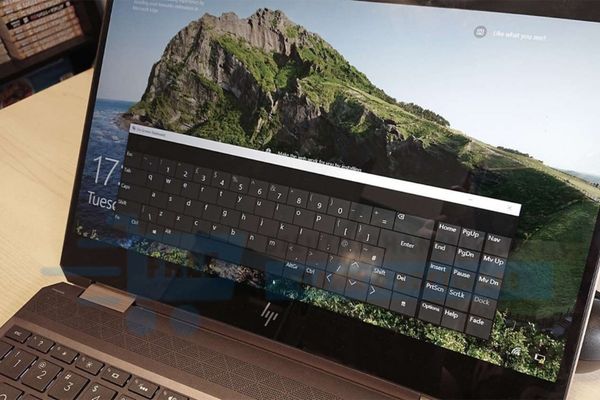
Để sử dụng được bàn phím ảo hiệu quả, thì có một vài lưu ý nhỏ sau đây bạn cần nắm để tránh gặp phải lỗi trong quá trình sử dụng:
-
Luôn cập nhật phiên bản mới nhất để đảm bảo vá các lỗ hổng bảo mật.
-
Tùy chỉnh kích thước và độ trong suốt của bàn phím để không che khuất nội dung làm việc.
-
Kết hợp sử dụng phím tắt trên bàn phím ảo để tăng tốc độ soạn thảo.
Ví dụ minh họa: Trên phần mềm Hot Virtual Keyboard, bạn có thể điều chỉnh độ trong suốt (Opacity) để vừa nhập liệu vừa quan sát nội dung phía dưới màn hình, rất tiện lợi khi làm việc đa nhiệm.
Kết bài
Nhìn chung, bàn phím ảo là công cụ vô cùng hữu ích trong cả tình huống khẩn cấp lẫn nhu cầu sử dụng lâu dài. Từ việc kích hoạt bàn phím ảo có sẵn trên Windows cho đến cài đặt các phần mềm chuyên nghiệp, người dùng hoàn toàn có thể lựa chọn giải pháp phù hợp với nhu cầu và thói quen sử dụng của mình.
>> Xem thêm: Tải phần mềm rapid typing miễn phí
>> Xem thêm: Tải phần mềm kyrant typing tutor