
Trong công việc, học tập hay giải trí hằng ngày, chụp và cắt ảnh màn hình đã trở thành một thao tác quen thuộc và gần như không thể thiếu. Từ việc lưu lại thông tin quan trọng, hướng dẫn thao tác cho người khác, cho đến chia sẻ hình ảnh nhanh qua email hoặc mạng xã hội, tất cả đều cần đến một công cụ chụp màn hình tiện lợi và chính xác.
Trong bài viết này, chúng ta sẽ cùng tìm hiểu tải phần mềm cắt ảnh Snipping Tool, cách truy cập trên từng phiên bản Windows, các tính năng nổi bật cũng như so sánh với những công cụ chụp màn hình khác.
Mục lục
1. Giới thiệu tổng quan về Snipping Tool
Snipping Tool là tiện ích chụp ảnh màn hình được Microsoft tích hợp sẵn trong hệ điều hành Windows, xuất hiện từ Windows Vista và được cải tiến dần qua các phiên bản Windows 7, 8, 10 và Windows 11.
Công cụ này cho phép người dùng:
Chụp ảnh màn hình theo nhiều kiểu khác nhau
Cắt đúng vùng cần thiết thay vì chụp toàn bộ màn hình
Chỉnh sửa, đánh dấu thông tin ngay sau khi chụp
Ưu điểm lớn nhất của Snipping Tool là miễn phí, dễ dùng và không cần cài đặt thêm.
2. Hướng dẫn tải phần mềm cắt ảnh snipping tool
Bấm vào nút download bên dưới và tiến hành tải file về và cài đặt

Bạn có thể khởi động Snipping Tool bằng nhiều cách đơn giản:
Cách 1: Dùng thanh tìm kiếm
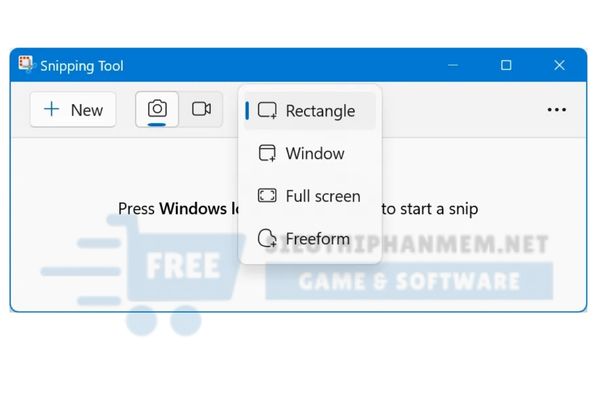
Nhấn Start Menu
Gõ từ khóa Snipping Tool hoặc Snip & Sketch
Nhấp vào biểu tượng công cụ để mở
Cách 2: Sử dụng phím tắt nhanh
Nhấn Windows + Shift + S
Màn hình sẽ mờ đi và hiển thị thanh công cụ cắt ảnh
Cách 3: Ghim công cụ để truy cập nhanh
Nhấp chuột phải vào Snipping Tool
Chọn Pin to Taskbar hoặc Pin to Start
3. Các tính năng nổi bật của phần mềm snipping tool
3.1. Các chế độ cắt ảnh đa dạng
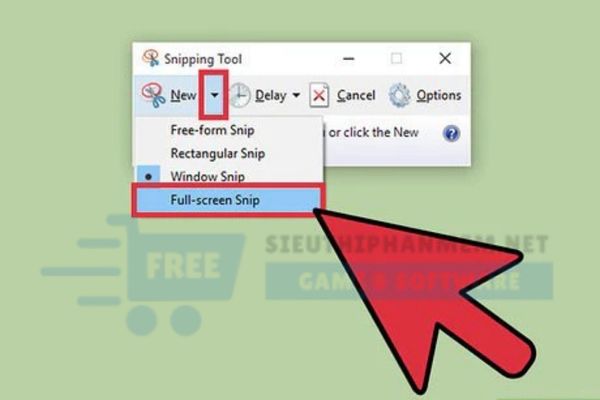
Snipping Tool hỗ trợ 4 chế độ cắt ảnh:
Free-form Snip (Cắt tự do): Cho phép vẽ tay vùng cần chụp, phù hợp khi cần chụp hình dạng đặc biệt.
Rectangular Snip (Cắt hình chữ nhật): Phổ biến nhất, dễ dùng, phù hợp với đa số nhu cầu.
Window Snip (Cắt cửa sổ): Chụp toàn bộ một cửa sổ ứng dụng đang mở.
Full-screen Snip (Cắt toàn màn hình): Chụp toàn bộ màn hình máy tính.
3.2. Công cụ chỉnh sửa cơ bản sau khi cắt
Sau khi chụp, Snipping Tool cho phép chỉnh sửa nhanh:
Pen (Bút): Ghi chú, khoanh tròn lỗi sai
Highlighter (Đánh dấu): Tô sáng thông tin quan trọng
Eraser (Tẩy): Xóa các nét vẽ không cần thiết
Ví dụ thực tế:
Khoanh tròn lỗi trong bài tập
Tô sáng thông tin quan trọng trong tài liệu hướng dẫn
Ghi chú nhanh khi gửi ảnh cho đồng nghiệp
3.3. Lưu trữ và chia sẻ ảnh chụp
Snipping Tool hỗ trợ lưu ảnh dưới nhiều định dạng:
PNG: Chất lượng cao, phù hợp chụp màn hình
JPG: Dung lượng nhỏ, dễ chia sẻ
GIF: Nhẹ, phù hợp chia sẻ nhanh
Ngoài ra, bạn có thể:
Sao chép ảnh vào clipboard để dán trực tiếp
Gửi ảnh qua email chỉ với vài thao tác
So sánh nhanh định dạng ảnh:
| PNG | JPG | GIF |
| rõ nét – dung lượng lớn hơn | giảm chất lượng nhẹ | ít chi tiết màu |
4. So sánh Snipping Tool với các công cụ chụp màn hình khác
4.1. Snipping Tool vs. phím Print Screen (PrtSc)
Snipping Tool: Linh hoạt, cắt đúng vùng cần thiết, có chỉnh sửa nhanh.
Print Screen: Nhanh, chụp toàn màn hình hoặc cửa sổ đang hoạt động nhưng không chỉnh sửa trực tiếp.
4.2. Snipping Tool vs. phần mềm bên thứ ba
Snipping Tool: Miễn phí, tích hợp sẵn, an toàn, tiết kiệm tài nguyên hệ thống.
Phần mềm bên thứ ba (Lightshot, ShareX…): Có tính năng nâng cao như chỉnh sửa chuyên sâu, lưu đám mây, quay video màn hình.
Tuy nhiên, việc sử dụng công cụ tích hợp sẵn giúp giảm thiểu rủi ro bảo mật và tránh cài đặt phần mềm không cần thiết – đây là nguyên tắc cơ bản trong an toàn phần mềm.
Kết bài
Snipping Tool là một công cụ đơn giản nhưng vô cùng hữu ích, đáp ứng hầu hết nhu cầu chụp ảnh màn hình trong công việc và học tập hằng ngày. Siêu thị phần mềm hy vọng rằng bạn có thể dễ dàng tải phần mềm về và sử dụng để phục vụ cho công việc của mình
>> Xem thêm: tải phần mềm chuyển đổi số thành chữ acchelper
>> Xem thêm: Tải phần mềm đọc file jpg