Hướng dẫn tải phần mềm GIMP miễn phí: Link chính thức và cách cài đặt từ A-Z
Trong lĩnh vực thiết kế đồ họa và chỉnh sửa hình ảnh, việc lựa chọn một phần mềm mạnh mẽ nhưng tiết kiệm chi phí luôn là mối quan tâm của nhiều người dùng. Trong số các công cụ hiện nay, GIMP (GNU Image Manipulation Program) được xem là một trong những phần mềm chỉnh sửa ảnh mã nguồn mở mạnh mẽ nhất và được cộng đồng thiết kế trên toàn thế giới tin dùng.
Trong bài viết này, Siêu Thị Phần Mềm sẽ được hướng dẫn cách tải GIMP từ nguồn chính thống, đồng thời tìm hiểu quy trình cài đặt an toàn và sạch cho máy tính để bắt đầu sử dụng phần mềm một cách hiệu quả nhất.
Mục lục
1. Link tải phần mềm GIMP chính thức và an toàn nhất hiện nay
Để đảm bảo phần mềm hoạt động ổn định và tránh nguy cơ chứa mã độc, mình đã chuẩn bị các bạn một file tải phần mềm GIMP miễn phí bên dưới, các bạn có thể dễ dàng truy cập và tải phần mềm về sử dụng
tải phần mềm chỉnh sửa ảnh GIMP
2. Hướng dẫn chi tiết các bước cài đặt GIMP trên máy tính
hướng dẫn cài đặt chi tiết gimp
2.1 – Quy trình cài đặt trên hệ điều hành Windows
Quá trình cài đặt GIMP trên Windows khá đơn giản và chỉ mất vài phút:
Bước 1: Sau khi tải xong, mở file cài đặt có đuôi .exe.
Bước 2: Chọn ngôn ngữ cài đặt nếu phần mềm yêu cầu.
Bước 3: Nhấn Install để cài đặt theo cấu hình mặc định.
Nếu bạn muốn thay đổi thư mục lưu trữ hoặc các thành phần cài đặt, hãy chọn Customize để tùy chỉnh chi tiết.
Bước 4: Chờ hệ thống giải nén và cài đặt hoàn tất.
Bước 5: Nhấn Finish để hoàn tất quá trình và mở phần mềm.
Sau khi cài đặt xong, bạn có thể tìm biểu tượng GIMP trên Desktop hoặc trong Start Menu.
2.2 – Quy trình cài đặt trên hệ điều hành macOS
Đối với người dùng macOS, cách cài đặt cũng rất đơn giản:
Bước 1: Mở file cài đặt có đuôi .dmg.
Bước 2: Kéo biểu tượng GIMP vào thư mục Applications.
Bước 3: Chờ hệ thống sao chép ứng dụng vào máy.
Trong một số trường hợp, macOS có thể chặn phần mềm từ nhà phát triển bên thứ ba. Khi đó bạn chỉ cần:
Mở System Settings
Vào Security & Privacy
Chọn Allow Anyway để cấp quyền chạy ứng dụng.
Sau khi hoàn tất, bạn có thể mở GIMP từ thư mục Applications như các phần mềm khác trên Mac.
3. Cấu hình máy tính tối thiểu để vận hành GIMP mượt mà
cấu hình máy tính vận hành phần mềm gimp
Để sử dụng GIMP một cách ổn định, máy tính nên đáp ứng các yêu cầu cấu hình sau:
Hệ điều hành:
Windows 7 trở lên (khuyến nghị Windows 10 hoặc 11)
macOS 10.12 Sierra trở lên
Bộ vi xử lý (CPU)
Tối thiểu: Dual-core
Khuyến nghị: CPU thế hệ mới để xử lý bộ lọc nhanh hơn
Bộ nhớ RAM
Tối thiểu: 2GB
Khuyến nghị: 8GB nếu làm việc với ảnh độ phân giải cao hoặc nhiều layer
Dung lượng ổ cứng trống
Khoảng 500MB để cài đặt
Nên có thêm 2GB dung lượng trống để làm bộ nhớ đệm khi chỉnh sửa ảnh
Độ phân giải màn hình
Tối thiểu 1024 × 768 pixel để hiển thị đầy đủ thanh công cụ.
4. Tại sao bạn nên tải và sử dụng GIMP thay vì các phần mềm trả phí?
lý do sử dụng gimp
Hoàn toàn miễn phí và mã nguồn mở
Một trong những ưu điểm lớn nhất của GIMP là không mất phí bản quyền. Người dùng có thể sử dụng cho cả mục đích cá nhân lẫn thương mại.
Hệ thống công cụ chỉnh sửa mạnh mẽ
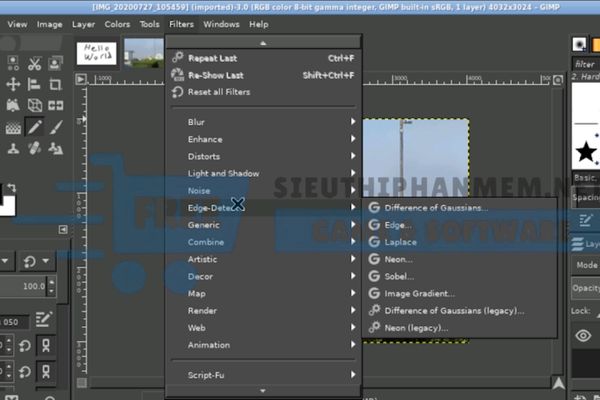
Phần mềm cung cấp đầy đủ các công cụ chỉnh sửa ảnh như:
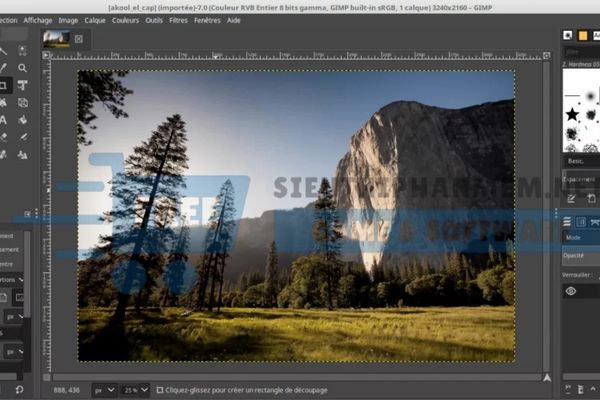
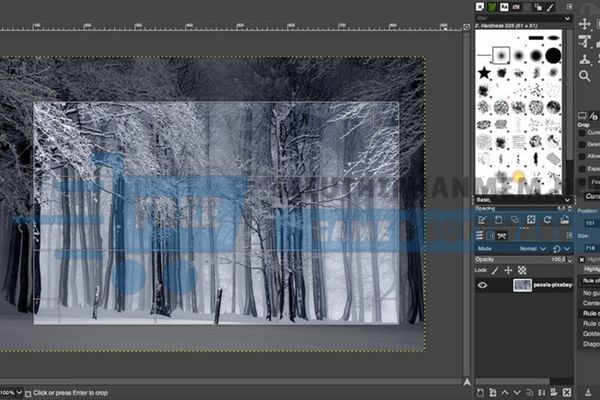
Cắt ghép ảnh
Chỉnh màu sắc
Làm việc với Layer
Mask, Channel và Path
Những tính năng này giúp GIMP có thể xử lý nhiều tác vụ tương tự như Adobe Photoshop.
Khả năng mở rộng thông qua Plugin
Nhờ cộng đồng phát triển đông đảo, GIMP có rất nhiều plugin miễn phí giúp bổ sung thêm hiệu ứng, bộ lọc và tính năng mới. Điều này giúp phần mềm ngày càng hoàn thiện hơn.
Hỗ trợ nhiều định dạng file
GIMP có thể mở và xuất nhiều định dạng hình ảnh phổ biến như: JPEG, PNG, GIF, TIFF, Thậm chí cả file PSD của Photoshop. Nhờ vậy, người dùng có thể làm việc linh hoạt với nhiều dự án khác nhau.
5. Một số lưu ý quan trọng để sử dụng GIMP hiệu quả cho người mới
lưu ý khi sử dụng gimp
5.1 Tùy chỉnh giao diện làm việc (Single-Window Mode)
Theo mặc định, GIMP hiển thị nhiều cửa sổ công cụ riêng biệt. Điều này đôi khi gây khó khăn cho người mới sử dụng.
Bạn có thể chuyển sang Single-Window Mode để hiển thị tất cả công cụ trong một cửa sổ duy nhất, tương tự giao diện của Adobe Photoshop.
Cách bật chế độ này: Menu → Windows → Single-Window Mode
Tùy chỉnh này giúp bạn quản lý layer, bảng màu và công cụ dễ dàng hơn, từ đó nâng cao hiệu suất làm việc.
5.2 Cập nhật phiên bản thường xuyên
Không giống nhiều phần mềm thương mại, GIMP không tự động cập nhật ngầm. Vì vậy, người dùng nên chủ động kiểm tra phiên bản mới trên trang chủ.
Việc cập nhật giúp bạn:
Nhận các bản vá lỗi bảo mật
Sử dụng các công cụ và bộ lọc mới
Tăng độ ổn định và hiệu suất của phần mềm
KẾT BÀI
Có thể thấy rằng GIMP là một giải pháp chỉnh sửa ảnh miễn phí nhưng cực kỳ mạnh mẽ, phù hợp cho cả người mới học thiết kế lẫn những người làm đồ họa chuyên nghiệp. Việc tải phần mềm từ nguồn chính thống không chỉ đảm bảo an toàn cho máy tính mà còn giúp bạn nhận được đầy đủ các bản cập nhật mới nhất.
Trong lĩnh vực thiết kế đồ họa và chỉnh sửa hình ảnh, việc lựa chọn một phần mềm mạnh mẽ nhưng tiết kiệm chi phí luôn là mối quan tâm của nhiều người dùng. Trong số các công cụ hiện nay, GIMP (GNU Image Manipulation Program) được xem là một trong những phần mềm chỉnh...
Khi làm việc với các biểu tượng như trái tim, nhiều nhà thiết kế thường ưu tiên sử dụng định dạng vector thay vì hình ảnh thông thường (bitmap). Lý do là vì vector cho phép chỉnh sửa linh hoạt, phóng to không bị vỡ hình và tối ưu dung lượng, giúp quá trình thiết...
Trong các hoạt động truyền thông, giáo dục hay xuất bản, việc sử dụng đúng logo chuẩn của Nhà xuất bản Kim Đồng không chỉ thể hiện sự chuyên nghiệp mà còn giúp tôn trọng bản quyền và bảo vệ giá trị thương hiệu. Logo chính là biểu tượng đại diện cho uy tín, truyền...
Một logo đẹp, ấn tượng sẽ giúp tiệm nail dễ dàng ghi dấu trong tâm trí khách hàng ngay từ lần đầu nhìn thấy. Vì vậy, việc sở hữu một mẫu logo nail chuyên nghiệp là điều mà bất kỳ chủ tiệm nào cũng nên đầu tư. Trong bài viết này, chúng tôi chia sẻ...
Trong thiết kế đồ họa, quảng cáo hay sản xuất thời trang, việc sử dụng file logo Lacoste chuẩn đóng vai trò rất quan trọng. Logo đúng định dạng và đúng quy chuẩn giúp đảm bảo tính đồng nhất của thương hiệu, giữ được vẻ sang trọng và đẳng cấp vốn có của Lacoste trên...
Bên cạnh thành tích thi đấu, logo “Quỷ đỏ” của Manchester United cũng đóng vai trò cực kỳ quan trọng trong việc xây dựng hình ảnh thương hiệu. Biểu tượng này không chỉ đại diện cho đội bóng mà còn là niềm tự hào, tình yêu và sự gắn bó của hàng triệu người hâm...