
Thay vì mất nhiều thời gian và chi phí thuê thiết kế từ đầu, việc sử dụng các mẫu logo tóc vector có sẵn đang trở thành lựa chọn thông minh. Bạn có thể dễ dàng tùy chỉnh theo nhu cầu mà vẫn đảm bảo tính chuyên nghiệp và thẩm mỹ cao. 1. Tại sao...

Trong quá trình sử dụng máy tính, đôi khi những dữ liệu quan trọng có thể bị mất vì nhiều lý do, và bạn phải lo lắng tìm kiếm một giải pháp để khôi phục chúng. Có thể đó là những tệp tài liệu quan trọng, hình ảnh kỷ niệm hay thậm chí là các tệp công việc mà bạn chưa kịp sao lưu. Lúc này, cần một công cụ để khôi phục dữ liệu từ nhiều thiết bị lưu trữ khác nhau và nổi bật trong lĩnh vực này chính là phần mềm MiniTool Power Data Recover . Hãy cùng khám phá chi tiết về MiniTool Power Data Recovery trong bài viết dưới đây!
Mục lục
MiniTool Power Data Recovery là một phần mềm khôi phục dữ liệu mạnh mẽ, giúp người dùng lấy lại các tập tin đã bị mất do xóa nhầm, lỗi ổ cứng, định dạng phân vùng, virus tấn công hoặc sự cố hệ thống. Phần mềm này được phát triển bởi MiniTool Software Ltd., một công ty chuyên về phần mềm quản lý và khôi phục dữ liệu.
Bước 1: Bạn tải phần mềm tại đây.
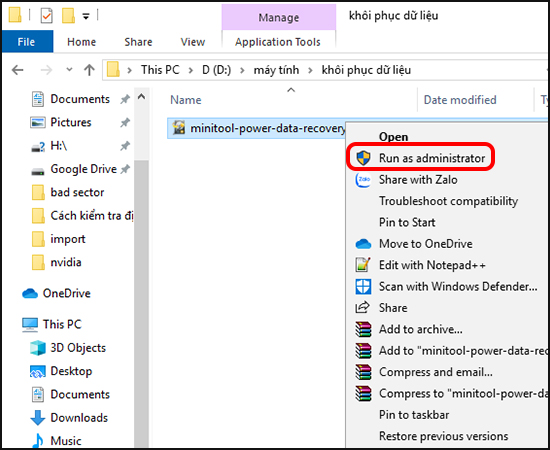
Bước 2: Kích chuột phải vào file cài đặt bạn vừa mới tải về và chọn Run as administrator.
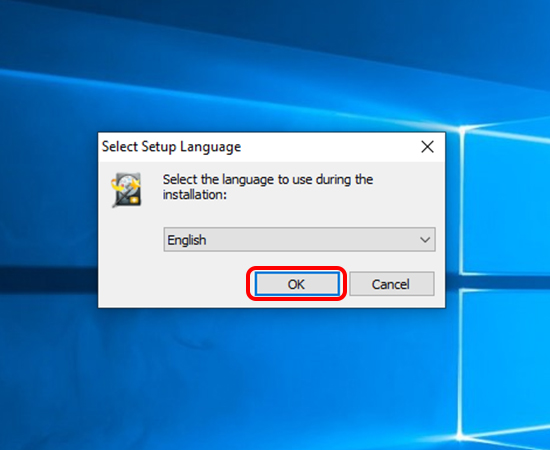
Bước 3: Chọn ngôn ngữ sử dụng và nhấn OK.
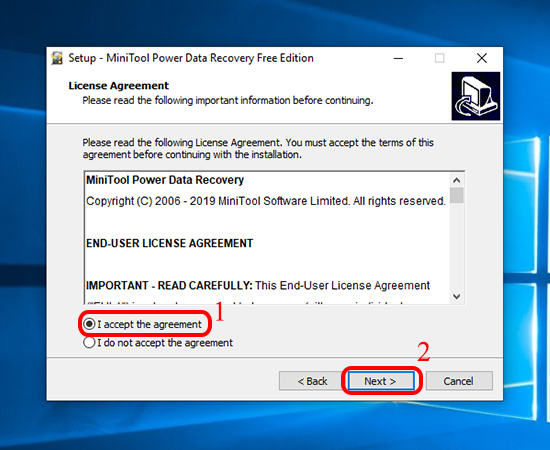
Bước 4: Tại giao diện mới, bạn hãy nhấn Next. Sau đó nhấn chọn I accept the agreement > nhấn Next.
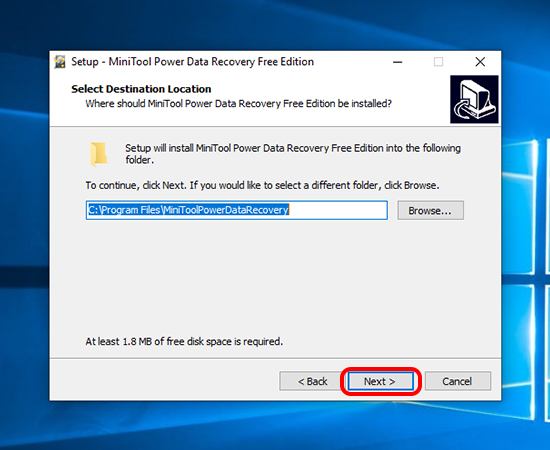
Bước 5: Hãy nhấn Next cho đến khi kết thúc quá trình cài đặt.
Tuổi thọ của ổ cứng SSD phụ thuộc vào số lần đọc ghi dữ liệu. Vì vậy, nếu laptop của bạn được trang bị ổ cứng SSD thì không nên thực hiện khôi phục dữ liệu nhiều lần. Khi bạn thực hiện khôi phục dữ liệu thường xuyên sẽ làm giảm tuổi thọ của ổ cứng SS
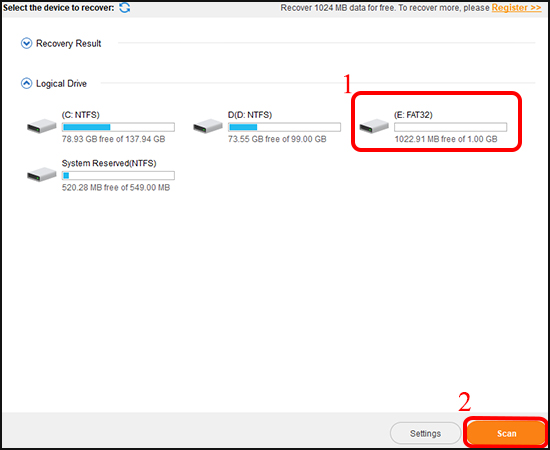
Bước 1: Bạn hãy mở ứng dụng và chọn ổ đĩa cần lấy lại dữ liệu > nhấn Scan để tìm kiếm dữ liệu.
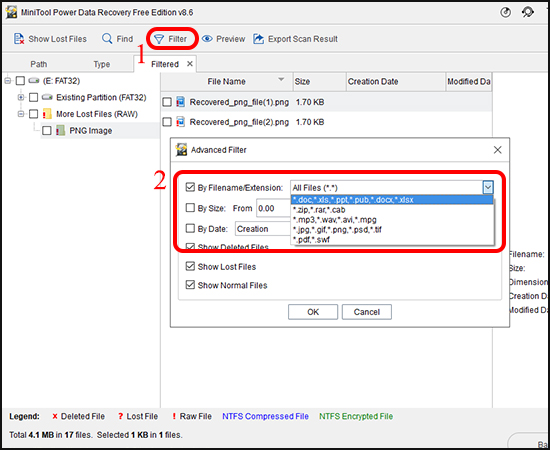
Bước 2: Bạn có thể lọc kết quả theo định dạng cụ thể bằng cách kích chuột vào Filter, tại mục By Filename/Extension hãy chọn thông tin bạn muộn lọc.
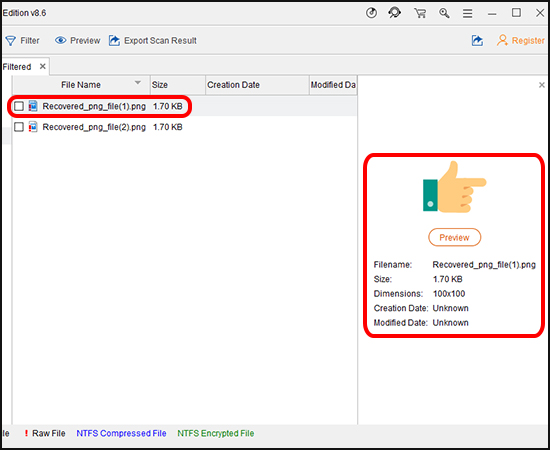
Bước 3: Bạn có thể xem trước dữ liệu bằng cách kích chuột vào file và nhìn sang bên phải màn hình.
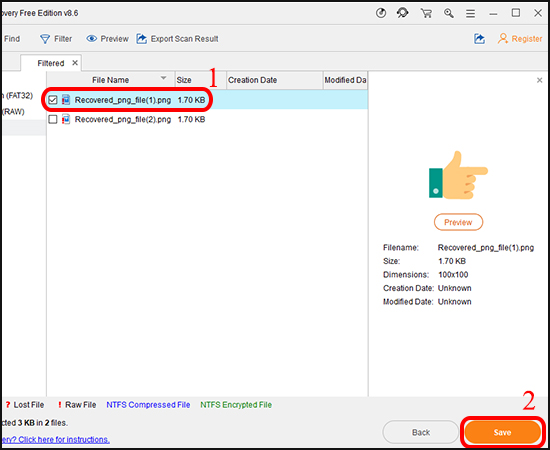
Bước 4: Nhấn chọn file bạn muốn khôi phục > chọn Save.
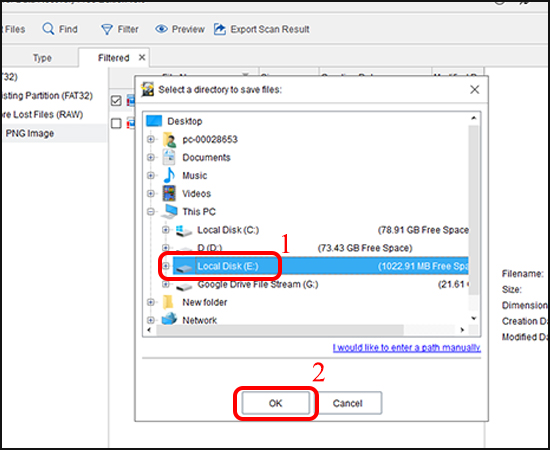
Bước 5: Chọn vị trí lưu dữ liệu > nhấn OK.
Đây là bài viết hướng dẫn giúp người dùng có thể tải xuống và cài đặt phần mềm MiniTool Power Data Recovery, cũng như cách sử dụng để khôi phục dữ liệu đã mất một cách hiệu quả. Với giao diện đơn giản, tính năng mạnh mẽ và hỗ trợ nhiều loại thiết bị, phần mềm này là lựa chọn phù hợp cho cả người dùng cá nhân và doanh nghiệp. Hy vọng bài viết này sẽ giúp bạn dễ dàng lấy lại những dữ liệu quan trọng khi cần thiết!
Thay vì mất nhiều thời gian và chi phí thuê thiết kế từ đầu, việc sử dụng các mẫu logo tóc vector có sẵn đang trở thành lựa chọn thông minh. Bạn có thể dễ dàng tùy chỉnh theo nhu cầu mà vẫn đảm bảo tính chuyên nghiệp và thẩm mỹ cao. 1. Tại sao...

Để khai thác tối đa giá trị của hình ảnh ngôi sao trong các thiết kế, các designer thường ưu tiên sử dụng file vector ngôi sao. Đây không chỉ là lựa chọn giúp đảm bảo chất lượng hình ảnh mà còn tối ưu hóa toàn bộ quy trình thiết kế, từ chỉnh sửa đến...

Trong thế giới thiết kế, hình ảnh chiếc nơ không chỉ đơn thuần là một chi tiết trang trí mà còn là biểu tượng của sự tinh tế, món quà và sự trân trọng. việc sử dụng file vector nơ là lựa chọn không thể thiếu. Định dạng vector giúp đảm bảo độ sắc nét,...

Trong hệ thống nhận diện thương hiệu, logo VMU giữ vai trò cực kỳ quan trọng. Không chỉ đơn thuần là hình ảnh đại diện, logo còn thể hiện giá trị cốt lõi, bản sắc và tinh thần học thuật của nhà trường. Vì vậy, việc sử dụng logo đúng quy chuẩn là điều cần...

Trong quá trình thiết kế, in ấn hay triển khai các dự án truyền thông, việc sử dụng logo VNPT đúng quy chuẩn đóng vai trò cực kỳ quan trọng. Điều này giúp đảm bảo tính nhất quán thương hiệu, đồng thời thể hiện sự chuyên nghiệp trong từng ấn phẩm. Bài viết dưới đây...

Trong thiết kế đồ họa, biểu tượng vương miện luôn mang một ý nghĩa đặc biệt: đại diện cho quyền lực, sự đỉnh cao, chất lượng hoàng gia và mức độ tin cậy vượt trội. Chỉ cần một chi tiết vương miện nhỏ cũng có thể nâng tầm toàn bộ thiết kế, khiến thương hiệu...


