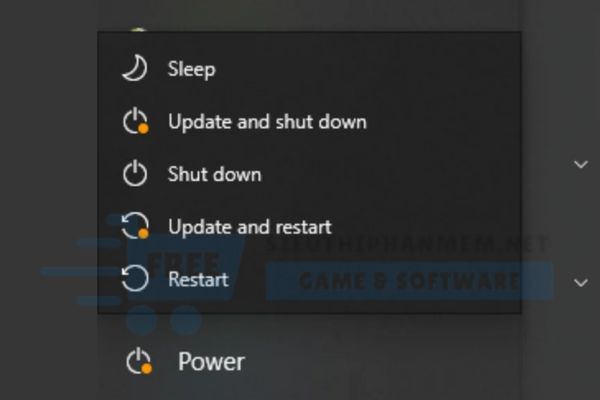
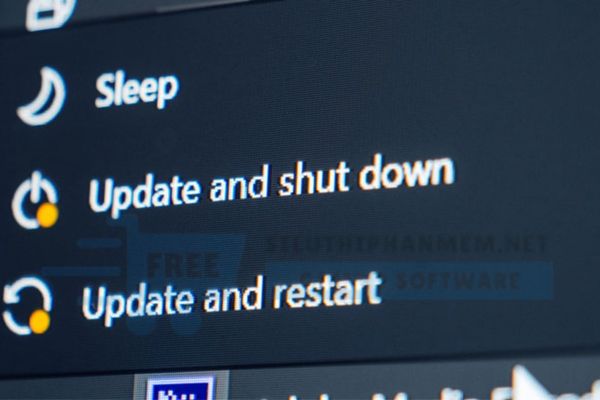
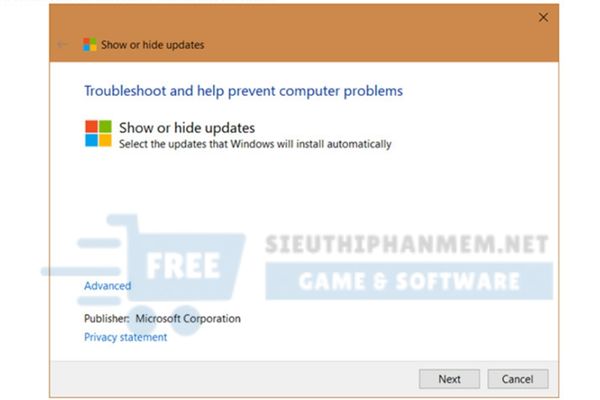
Không ít người dùng Windows 10 từng rơi vào tình huống “dở khóc dở cười” khi máy tính bất ngờ hiện thông báo cập nhật đúng lúc đang làm việc gấp, học online hay chơi game. Quá trình update có thể kéo dài hàng chục phút, thậm chí hàng giờ, khiến công việc bị gián đoạn và trải nghiệm sử dụng giảm sút đáng kể. Để khắc phục tình trạng này, nhiều người đã lựa chọn sử dụng phần mềm tắt update Windows 10 như một giải pháp chủ động, giúp kiểm soát hoàn toàn thời điểm cập nhật hệ điều hành theo nhu cầu cá nhân.
Trong bài viết này Siêu Thị Phần Mềm sẽ hướng dẫn các bạn cách tải phần mềm tắt update win 10 và hướng dẫn cài đặt đồng thời sử dụng luôn
Mục lục
1. Tại sao nên sử dụng phần mềm để tắt update Windows 10?
lý do sử dụng phần mềm tắt update win 10
1.1 – Kiểm soát hoàn toàn thời điểm cập nhật hệ thống
Thay vì để Windows tự động tải và cài đặt bản cập nhật vào những thời điểm không mong muốn, các phần mềm chuyên dụng cho phép người dùng chủ động quyết định khi nào update. Nhờ đó, bạn có thể lựa chọn thời gian rảnh, tránh bị gián đoạn bởi màn hình “Updating Windows” kéo dài, đặc biệt trong giờ làm việc hoặc học tập quan trọng.
1.2 – Tiết kiệm tài nguyên phần cứng và băng thông mạng
Windows Update thường chạy ngầm và tiêu tốn khá nhiều CPU, RAM cũng như băng thông internet. Với các máy cấu hình thấp, ổ cứng HDD hoặc đường truyền mạng yếu, điều này khiến máy hoạt động chậm, dễ giật lag. Việc tắt update giúp hệ thống vận hành mượt mà hơn, ổn định hơn trong quá trình sử dụng hàng ngày.
2. Danh sách các phần mềm tắt update Windows 10 hiệu quả và an toàn
phần mềm tắt update win 10
Dưới đây là những công cụ được cộng đồng người dùng đánh giá cao:
Windows Update Blocker (WUB): Phần mềm cực kỳ nhỏ gọn, không cần cài đặt. Giao diện đơn giản với hai tùy chọn Enable/Disable, phù hợp cho cả người mới sử dụng.
StopUpdates10: Công cụ mạnh mẽ giúp chặn triệt để các thông báo cập nhật và ngăn Windows tự động tải bản vá về máy.
Wu10Man (Windows Update Manager): Cho phép quản lý chi tiết các dịch vụ update, thậm chí chặn các máy chủ cập nhật của Microsoft thông qua chỉnh sửa file Hosts.
Win Update Stop: Giải pháp trả phí (có bản dùng thử), nổi bật với độ ổn định cao và khả năng tương thích tốt với nhiều bản build Windows 10 mới.
3. Hướng dẫn tải phần mềm tắt update win 10
3.1 – Quy trình tải xuống và giải nén phần mềm
File cài đặt tải phần mềm mình đã nén ra lại và chuẩn bị ở bên dưới, bạn chỉ cần bấm vào nút download bên dưới là có thể tải file về cài đặt sử dụng:
Tải phần mềm chặn update win 10
3.2 Vô hiệu hóa cập nhật chỉ với một cú nhấp chuột
Tại giao diện chính của phần mềm bạn chỉ cần chọn:
Chọn Disable Updates
Tích vào ô Protect Services Settings để ngăn Windows tự động bật lại dịch vụ
Nhấn Apply Now
Khi biểu tượng trạng thái chuyển sang màu đỏ, việc tắt update Windows 10 đã được thực hiện thành công.
4. Những lưu ý quan trọng về bảo mật khi tắt cập nhật Windows
4.1 – Nguy cơ từ các lỗ hổng bảo mật chưa được vá
Việc tắt update đồng nghĩa với việc máy tính không nhận được các bản vá bảo mật mới từ Microsoft. Điều này có thể khiến hệ thống dễ bị tấn công bởi virus, mã độc hoặc ransomware khai thác các lỗ hổng cũ.
4.2 – Bỏ lỡ các tính năng mới và cải thiện hiệu suất
Các bản cập nhật Windows không chỉ vá lỗi mà còn mang đến cải tiến về hiệu suất, giao diện và khả năng tương thích phần cứng. Vì vậy, lời khuyên dành cho người dùng là nên bật lại update định kỳ 3–6 tháng/lần để đảm bảo hệ thống luôn ở trạng thái an toàn.
5. Cách tắt update Windows 10 thủ công không cần phần mềm
cách tắt update win 10
5.1 – Vô hiệu hóa thông qua Services.msc
Người dùng mở hộp thoại Run → gõ services.msc, tìm đến dịch vụ Windows Update, sau đó:
Chọn Stop
Đặt Startup type thành Disabled
Cách này khá đơn giản, tuy nhiên Windows đôi khi vẫn tự động kích hoạt lại sau một thời gian.
5.2 – Sử dụng Group Policy Editor
Truy cập Local Group Policy Editor và thiết lập chính sách Configure Automatic Updates thành Disabled. Phương pháp này có độ ổn định cao hơn so với việc chỉnh sửa dịch vụ thông thường.
Kết bài
Việc tắt update Windows 10 có thể mang lại sự tiện lợi rõ rệt, giúp người dùng tránh gián đoạn công việc và tối ưu hiệu năng máy tính. Tuy nhiên, đi kèm với đó là những rủi ro nhất định về bảo mật nếu không cập nhật hệ thống trong thời gian dài. Do đó, hãy cân nhắc kỹ giữa sự tiện lợi và an toàn, lựa chọn phương pháp hoặc phần mềm phù hợp, đồng thời chủ động bật lại update định kỳ để đảm bảo máy tính luôn hoạt động ổn định và an toàn.
Trong lĩnh vực xây dựng, hồ sơ năng lực (Company Profile) không đơn thuần là một tài liệu giới thiệu doanh nghiệp, mà được ví như “bản sơ yếu lý lịch quyền năng” quyết định ấn tượng ban đầu của chủ đầu tư và đối tác. Chỉ cần lật vài trang hồ sơ, họ có...
Không ít người dùng Windows 10 từng rơi vào tình huống “dở khóc dở cười” khi máy tính bất ngờ hiện thông báo cập nhật đúng lúc đang làm việc gấp, học online hay chơi game. Quá trình update có thể kéo dài hàng chục phút, thậm chí hàng giờ, khiến công việc bị gián...
Trong quá trình sử dụng máy tính, không ít người dùng từng rơi vào tình huống bàn phím vật lý bất ngờ hỏng, liệt phím hoặc không nhận tín hiệu. Khi đó, mọi thao tác nhập liệu gần như bị gián đoạn hoàn toàn, đặc biệt gây khó khăn trong công việc gấp hoặc học...
Kỹ năng gõ phím 10 ngón không còn là lợi thế mà đã trở thành yêu cầu gần như bắt buộc đối với học sinh, sinh viên và người đi làm. Việc đánh máy nhanh và chính xác giúp tiết kiệm thời gian, nâng cao hiệu suất làm việc và giảm đáng kể sự mệt...
Trong thời đại số hóa tài liệu mạnh mẽ như hiện nay, Foxit PhantomPDF (nay được gọi là Foxit PDF Editor) là một trong những phần mềm chỉnh sửa PDF hàng đầu, được đông đảo cá nhân và doanh nghiệp tin dùng. Phần mềm cho phép chỉnh sửa nội dung, chuyển đổi định dạng, ký...
Bài viết này sẽ giúp bạn hiểu rõ về phần mềm dự toán G8, cách người dùng thường tiếp cận phần mềm, đồng thời chỉ ra những rủi ro nghiêm trọng về bảo mật, dữ liệu và pháp lý, từ đó đưa ra giải pháp an toàn và hợp pháp hơn, đồng thời đưa ra...