
Thay vì mất nhiều thời gian và chi phí thuê thiết kế từ đầu, việc sử dụng các mẫu logo tóc vector có sẵn đang trở thành lựa chọn thông minh. Bạn có thể dễ dàng tùy chỉnh theo nhu cầu mà vẫn đảm bảo tính chuyên nghiệp và thẩm mỹ cao. 1. Tại sao...
Đổi số thành chữ trong excel được nhiều người quan tâm hàm này dùng chuyển đổi số ra chữ cho nhanh chóng đặc biệt với anh/chị làm kế toán thường xuyên làm việc với số tiền trong excel. Đặc biệt là đối với công việc của các kế toán viên, việc tạo biên lai hoặc báo cáo rất cần chức năng này để giảm thiều thời gian đổi quá nhiều ô hàng cột ra số tiền bằng chữ ở Excel. Trong bài viết này,
Siêu thị phần mềm xin hướng dẫn cài đặt phần mềm VNTools trên Excel 2016 để chuyển số thành chữ một cách dễ dàng cho máy tính windows. Các bạn có thể tham khảo qua bài viết dưới đây !
Mục lục
VNTools là một phần mềm hỗ trợ chuyển đổi số sang chữ trong tiếng Việt, chủ yếu được sử dụng trên Microsoft Excel và các ứng dụng văn phòng khác. Phần mềm này giúp người dùng dễ dàng chuyển đổi số thành chữ bằng tiếng Việt, định dạng lại dữ liệu và hỗ trợ một số tính năng tiện ích liên quan đến xử lý văn bản và số liệu.
Chức năng chính của VNTools: VNTools cung cấp các tính năng hữu ích giúp người dùng làm việc với dữ liệu tiếng Việt hiệu quả hơn:
Chuyển đổi số thành chữ: Hỗ trợ chuyển đổi số sang chữ bằng tiếng Việt trong Excel, thường được sử dụng trong các bảng tính kế toán, hóa đơn, chứng từ.
Chuyển đổi bảng mã tiếng Việt: Chuyển đổi giữa các bảng mã thông dụng như Unicode, TCVN3 (ABC), VNI và giúp khắc phục tình trạng lỗi font khi nhận tài liệu từ nhiều nguồn khác nhau.
Tích hợp vào Excel: VNTools có thể tích hợp trực tiếp vào Excel dưới dạng Add-in, giúp người dùng có thể sử dụng các hàm chuyển đổi một cách nhanh chóng.
Để thực hiện chuyển đổi số thành chữ trong Excel bạn cần tải và cài đặt phần mềm vnTools trên máy tính (công cụ hỗ trợ các mã Unicode, VNI, TCVN 3) cũng như chương trình Excel có trong máy tính
Bước 1: Tải phần mềm VNTools tại đường link này để cài đặt
Bước 2: Sau khi tải về bạn nhấp 2 lần chuột trái vào bộ cài đặt > Nhấn Next.
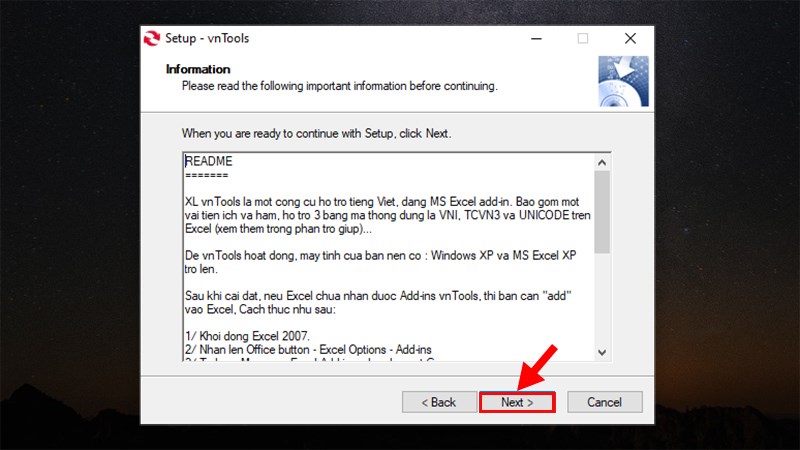
Bước 3: Đọc hướng dẫn sử dụng và các điều khoản của phần mềm > Nhấn Next.
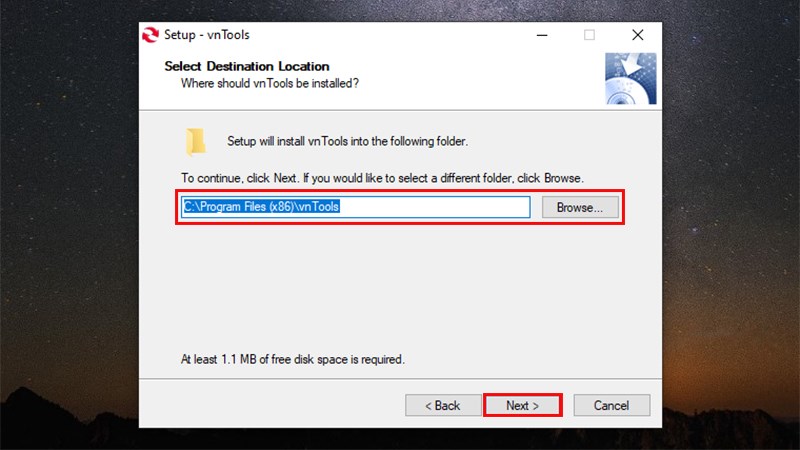
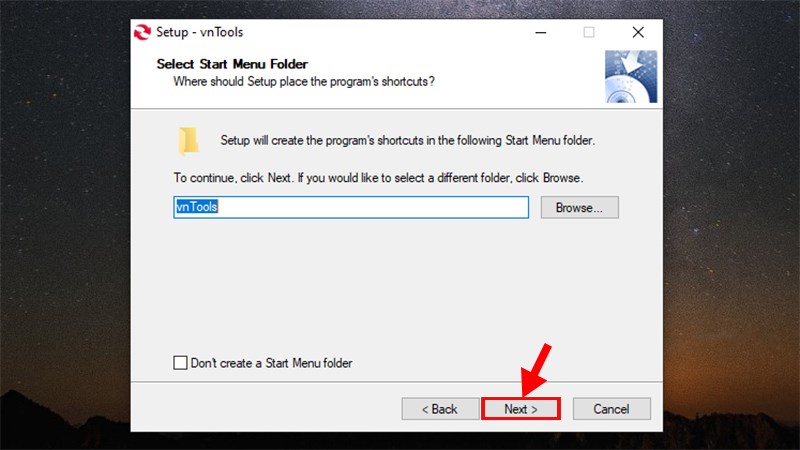
Bước 4: Chọn vùng cài đặt cho phần mềm > Nhấn Next.
Bước 5:Tiếp tục nhấn Next.
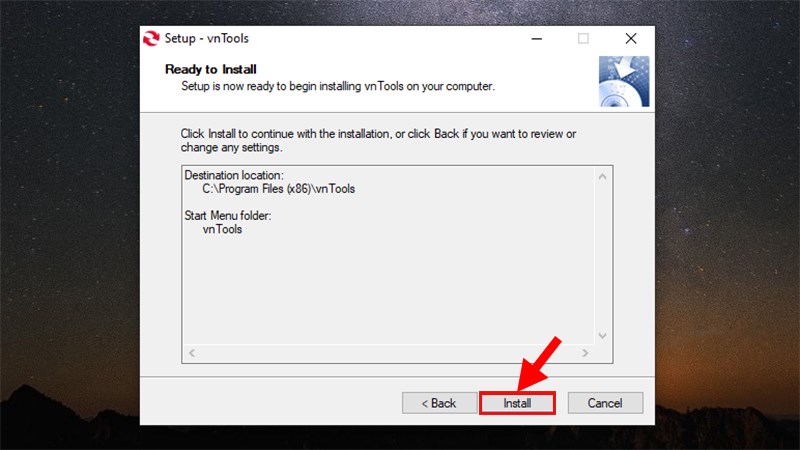
Bước 6: Nhấn Install để bắt đầu cài đặt phần mềm > Đợi 1 xíu để phần mềm được cài đặt.
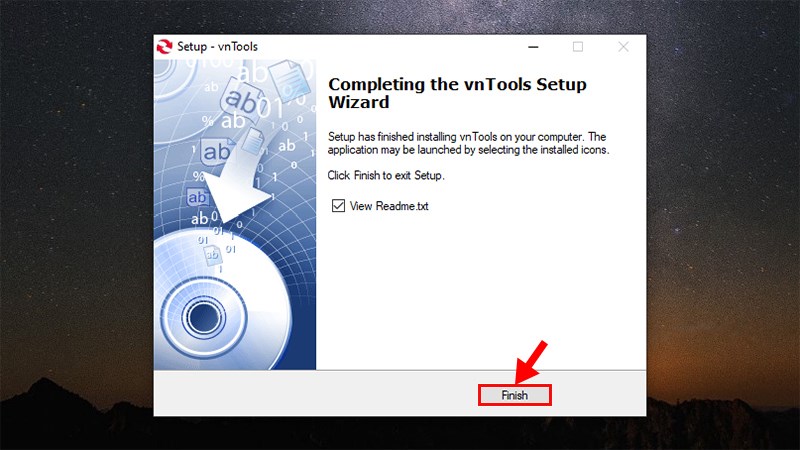
Bước 7: Nhấn Finish để hoàn thành.
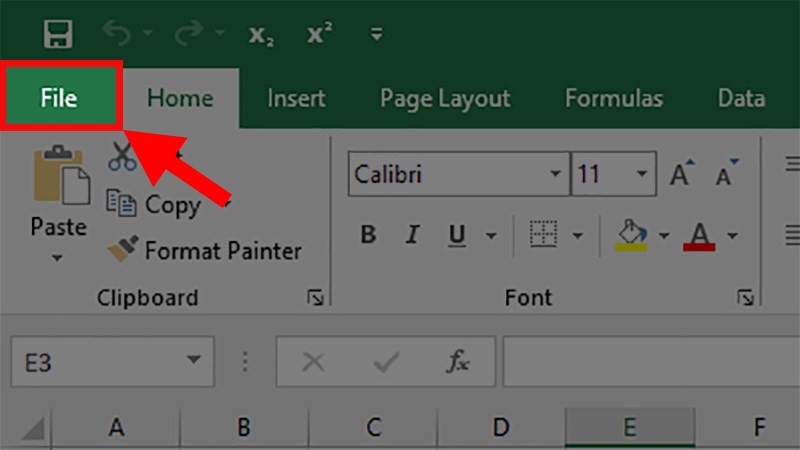
Bước 1: Mở file Excel > Chọn thẻ File.
Bước 2: Chọn More > Chọn Options.
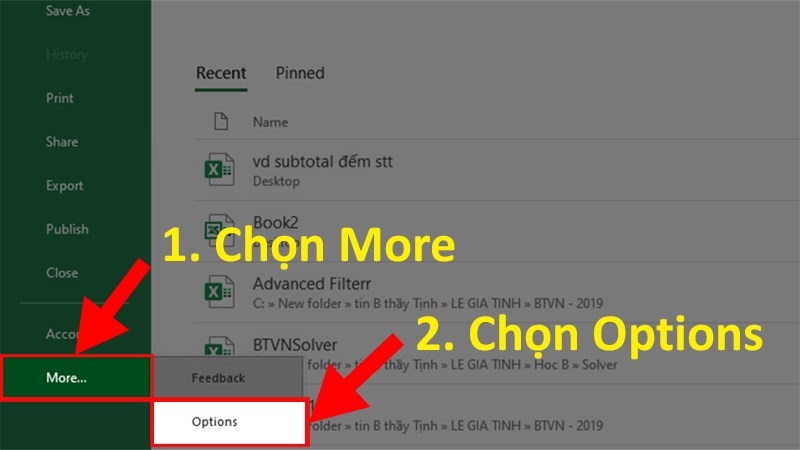
Lưu ý: Đối với 1 số máy sẽ không có chữ More nên bạn hãy cứ nhấn thẳng vào mục Options luôn nhé!
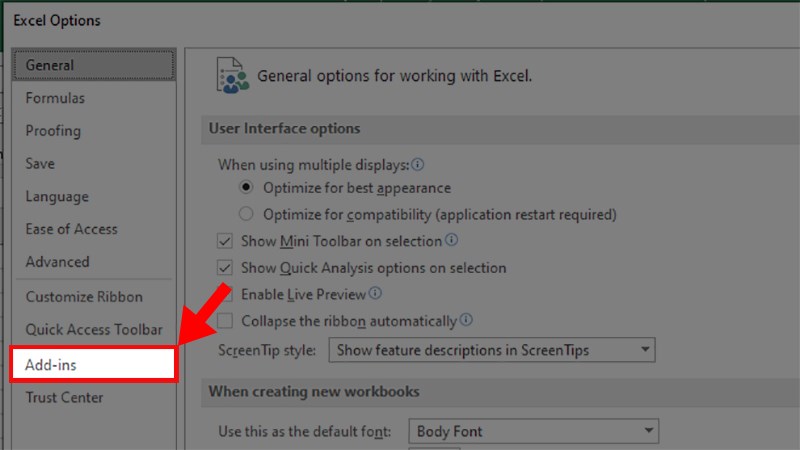
Bước 3: Ở hộp thoại hiện lên > Chọn Add-Ins
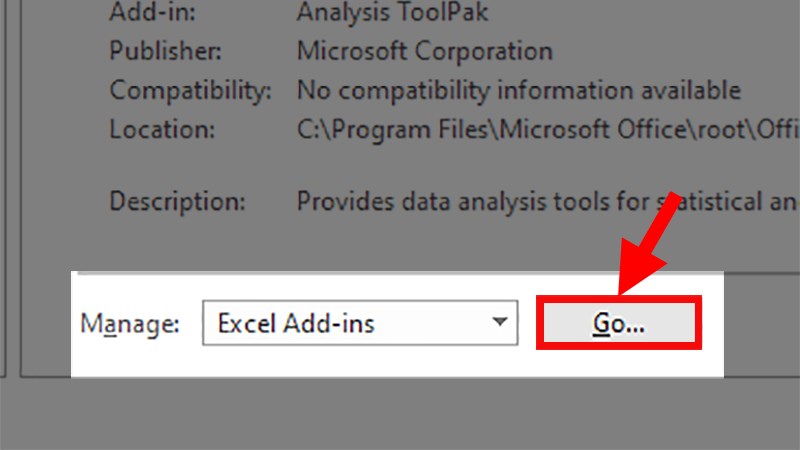
Bước 4: Ở phần Manage > Chọn Go…
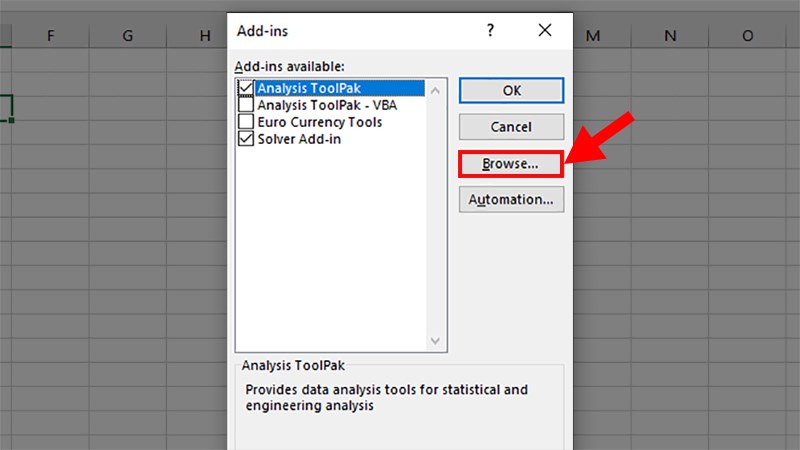
Bước 5: Cửa sổ Add-Ins hiện lên > Chọn Browse.
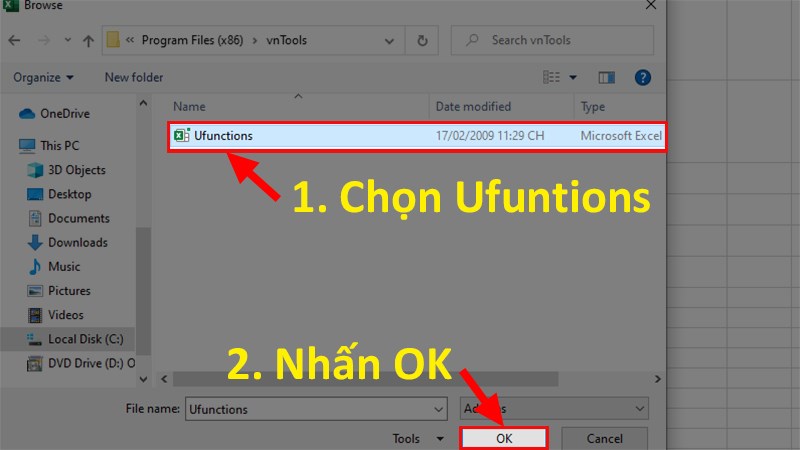
Bước 6: Tìm đến vị trí đã lưu phần mềm vnTools > Nhấp chọn Ufunctions > Nhấn OK.
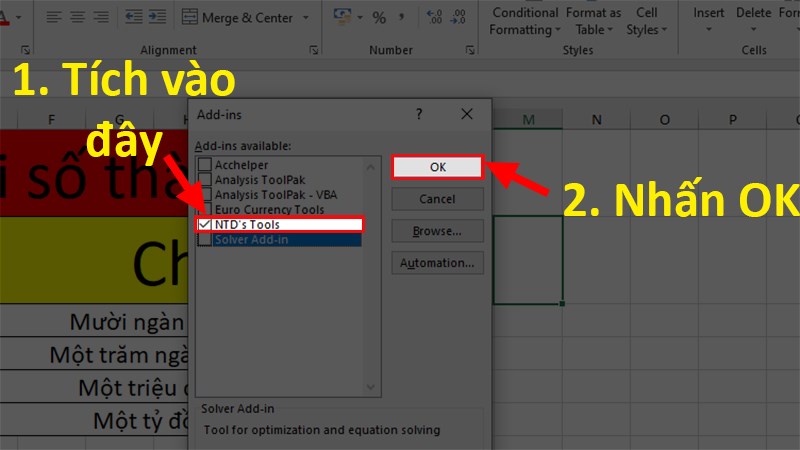
Bước 7: Sau khi thực hiện bước 6 > Sẽ hiện ra lựa chọn NTD’s Tools > Chọn lựa chọn NTD’s Tools > Nhấn OK.
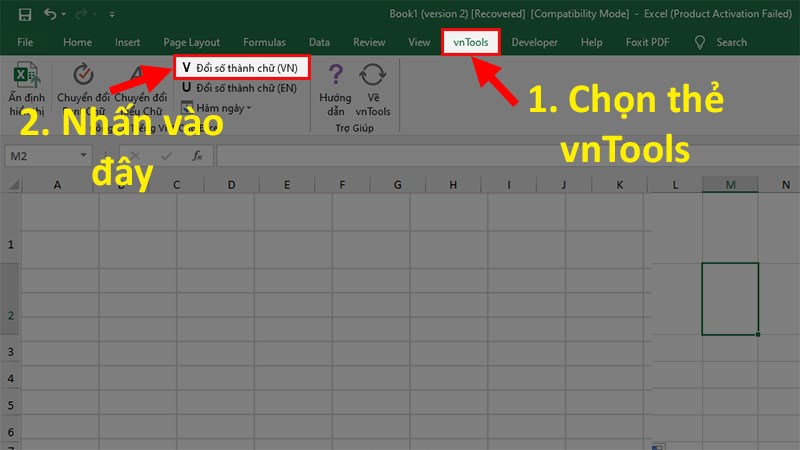
Bước 8: Quay trở lại giao diện Excel > Đi đến thẻ vnTools vừa thêm vào > Chọn Đổi số thành chữ.
Bước 9: Ở bảng hiện lên > Chọn Ô cần chuyển đổi và Ô chứa kết quả.
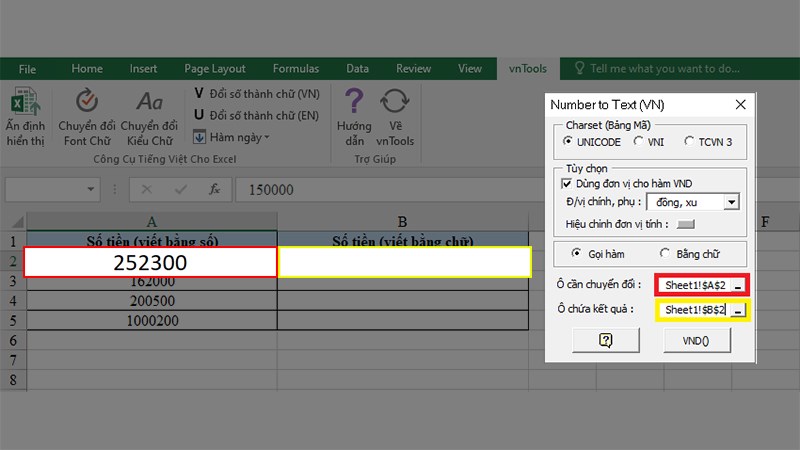
Trong đó:
Lưu ý: Nếu dữ liệu bạn muốn chuyển đổi ra chữ không phải dạng tiền tệ thì bạn hãy bỏ chọn mục Dùng đơn vị cho hàm VND nhé!
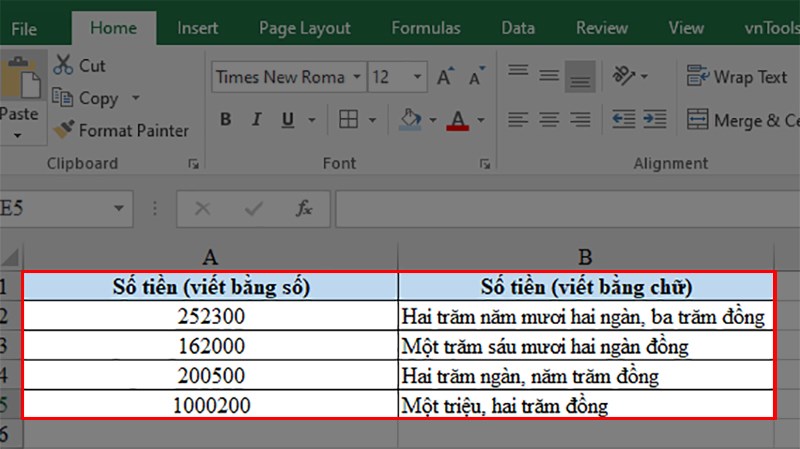
Bước 10: Và đây là kết quả sau khi chuyển số thành chữ trong Excel.
sieuthiphammem.net đã gửi đến các bạn link tải Vntools trên máy tính, cách tải cũng như giải đáp các tính năng của Vntools giúp bạn chuyển đổi chữ thành số, số thành chữ trong Excel 2016. Nếu bạn có thắc mắc hãy để lại bình luận bên dưới nhé. Hy vọng bài viết sẽ hữu ích với bạn. Chúc bạn thành công!
>> Xem thêm: Tải phần mềm edrawmind map miễn phí
>> Xem thêm: Tải phần mềm Kiran’s Typing Tutor
Thay vì mất nhiều thời gian và chi phí thuê thiết kế từ đầu, việc sử dụng các mẫu logo tóc vector có sẵn đang trở thành lựa chọn thông minh. Bạn có thể dễ dàng tùy chỉnh theo nhu cầu mà vẫn đảm bảo tính chuyên nghiệp và thẩm mỹ cao. 1. Tại sao...

Để khai thác tối đa giá trị của hình ảnh ngôi sao trong các thiết kế, các designer thường ưu tiên sử dụng file vector ngôi sao. Đây không chỉ là lựa chọn giúp đảm bảo chất lượng hình ảnh mà còn tối ưu hóa toàn bộ quy trình thiết kế, từ chỉnh sửa đến...

Trong thế giới thiết kế, hình ảnh chiếc nơ không chỉ đơn thuần là một chi tiết trang trí mà còn là biểu tượng của sự tinh tế, món quà và sự trân trọng. việc sử dụng file vector nơ là lựa chọn không thể thiếu. Định dạng vector giúp đảm bảo độ sắc nét,...

Trong hệ thống nhận diện thương hiệu, logo VMU giữ vai trò cực kỳ quan trọng. Không chỉ đơn thuần là hình ảnh đại diện, logo còn thể hiện giá trị cốt lõi, bản sắc và tinh thần học thuật của nhà trường. Vì vậy, việc sử dụng logo đúng quy chuẩn là điều cần...

Trong quá trình thiết kế, in ấn hay triển khai các dự án truyền thông, việc sử dụng logo VNPT đúng quy chuẩn đóng vai trò cực kỳ quan trọng. Điều này giúp đảm bảo tính nhất quán thương hiệu, đồng thời thể hiện sự chuyên nghiệp trong từng ấn phẩm. Bài viết dưới đây...

Trong thiết kế đồ họa, biểu tượng vương miện luôn mang một ý nghĩa đặc biệt: đại diện cho quyền lực, sự đỉnh cao, chất lượng hoàng gia và mức độ tin cậy vượt trội. Chỉ cần một chi tiết vương miện nhỏ cũng có thể nâng tầm toàn bộ thiết kế, khiến thương hiệu...


