
Thay vì mất nhiều thời gian và chi phí thuê thiết kế từ đầu, việc sử dụng các mẫu logo tóc vector có sẵn đang trở thành lựa chọn thông minh. Bạn có thể dễ dàng tùy chỉnh theo nhu cầu mà vẫn đảm bảo tính chuyên nghiệp và thẩm mỹ cao. 1. Tại sao...

Canon LBP3300 từng là một trong những dòng máy in laser đen trắng bền bỉ, ổn định và được sử dụng rất phổ biến tại văn phòng, cửa hàng và hộ gia đình trong suốt nhiều năm. Dù đã ra mắt từ khá lâu, nhưng đến nay vẫn còn không ít người tiếp tục sử dụng Canon LBP3300 nhờ chất lượng in tốt và chi phí vận hành thấp.
Trong bài viết này, Siêu thị phần mềm sẽ hướng dẫn bạn những giải pháp an toàn, hiệu quả và đã được kiểm chứng để cài đặt và tải driver Canon LBP3300 trên Windows 10 64-bit, kể cả khi không có driver chính thức từ Canon.
Mục lục
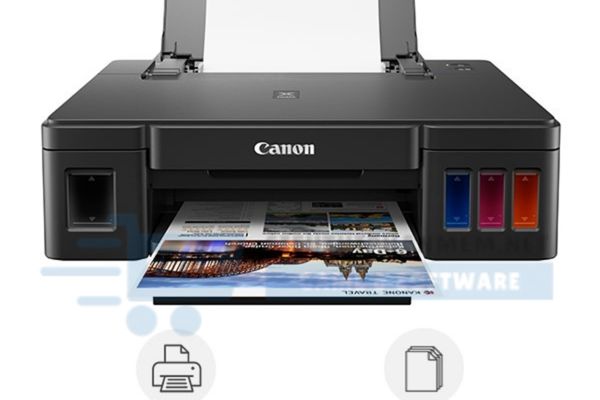
Canon LBP3300 là mẫu máy in được Canon giới thiệu vào khoảng 2006–2007. Với những dòng sản phẩm đã quá cũ, Canon thường ngừng phát triển driver mới khi các hệ điều hành hiện đại ra mắt.
Trên trang hỗ trợ chính thức của Canon, driver cho Canon LBP3300 thường chỉ được cung cấp tối đa đến:
Windows XP
Windows Vista
Windows 7 / Windows 8 (32-bit và 64-bit)
Điều này đồng nghĩa với việc không có driver Canon LBP3300 chính thức cho Windows 10 64-bit.
Trong thực tế sử dụng, hai giải pháp sau được đánh giá là ổn định và an toàn nhất:
Cài driver Windows 7 hoặc Windows 8 64-bit và chạy ở Compatibility Mode
Để Windows Update tự động tìm driver phù hợp
Lưu ý quan trọng: Tuyệt đối không tải driver từ các website lạ, quảng cáo tải nhanh, crack hoặc yêu cầu tắt antivirus. Những nguồn này tiềm ẩn nguy cơ virus, mã độc và đánh cắp dữ liệu.
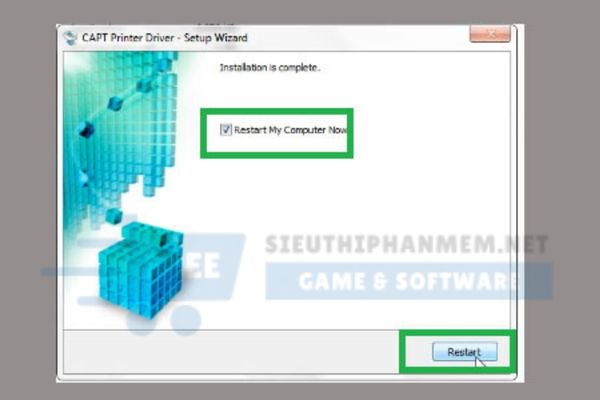
Bấm vào nút download bên dưới và tiến hành tải Driver Canon LBP3300 Cho Windows 10

Một số tên file driver thường gặp:
Tải file driver về máy tính và lưu ở vị trí dễ tìm (Desktop hoặc Downloads).
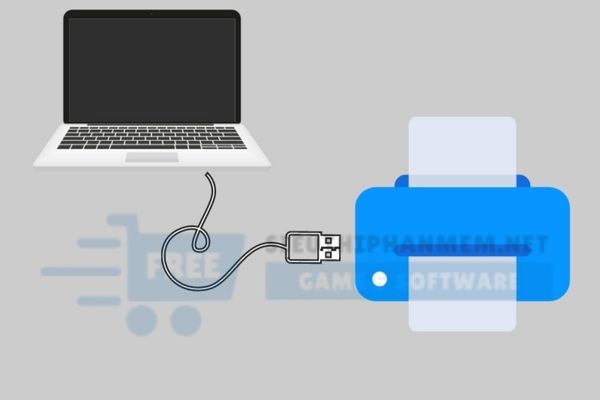
Nếu file tải về là .zip → giải nén trước
Tìm file cài đặt chính như: Setup.exe, Install.exe
Nhấp chuột phải → chọn Properties
Chuyển sang tab Compatibility
Tích chọn: Run this program in compatibility mode for → chọn Windows 7 hoặc Windows 8, Run this program as an administrator
Nhấn Apply → OK
Chạy file cài đặt phần mềm và làm theo hướng dẫn trên màn hình
Chỉ cắm cáp USB máy in khi phần mềm yêu cầu Không nên cắm trước để tránh Windows nhận nhầm driver.

Vào Printer Properties và Print Test Page
Kiểm tra trạng thái máy in trong Printers và máy scanners
Driver is unavailable: Kiểm tra lại phiên bản 64-bit và chế độ tương thích
Máy in Offline: Kiểm tra cáp USB, nguồn điện, bật máy in
Không in được: Khởi động lại máy tính và máy in vàXóa hàng đợi in (Print Queue)
Xung đột driver: Gỡ toàn bộ driver Canon cũ trước khi cài lại
Đã thử tất cả các cách nhưng vẫn không in được
Máy báo lỗi driver liên tục
Không rành thực hiện các thao tác kỹ thuật trên thiết bị
Cập nhật Windows thường xuyên để nhận bản vá và driver bổ sung
Vệ sinh máy in định kỳ, kiểm tra trống và hộp mực
Sao lưu driver sau khi cài thành công để dùng lại khi cần
Dù Canon LBP3300 là một dòng máy in đã cũ, nhưng với giải pháp cài driver đúng cách – sử dụng driver Windows 7/8 ở chế độ tương thích hoặc thông qua Windows Update bạn hoàn toàn có thể tiếp tục sử dụng máy in này ổn định trên Windows 10 64-bit.
>> Xem thêm: tải phần mềm reset pin laptop hiệu quả
Thay vì mất nhiều thời gian và chi phí thuê thiết kế từ đầu, việc sử dụng các mẫu logo tóc vector có sẵn đang trở thành lựa chọn thông minh. Bạn có thể dễ dàng tùy chỉnh theo nhu cầu mà vẫn đảm bảo tính chuyên nghiệp và thẩm mỹ cao. 1. Tại sao...

Để khai thác tối đa giá trị của hình ảnh ngôi sao trong các thiết kế, các designer thường ưu tiên sử dụng file vector ngôi sao. Đây không chỉ là lựa chọn giúp đảm bảo chất lượng hình ảnh mà còn tối ưu hóa toàn bộ quy trình thiết kế, từ chỉnh sửa đến...

Trong thế giới thiết kế, hình ảnh chiếc nơ không chỉ đơn thuần là một chi tiết trang trí mà còn là biểu tượng của sự tinh tế, món quà và sự trân trọng. việc sử dụng file vector nơ là lựa chọn không thể thiếu. Định dạng vector giúp đảm bảo độ sắc nét,...

Trong hệ thống nhận diện thương hiệu, logo VMU giữ vai trò cực kỳ quan trọng. Không chỉ đơn thuần là hình ảnh đại diện, logo còn thể hiện giá trị cốt lõi, bản sắc và tinh thần học thuật của nhà trường. Vì vậy, việc sử dụng logo đúng quy chuẩn là điều cần...
Trong quá trình thiết kế, in ấn hay triển khai các dự án truyền thông, việc sử dụng logo VNPT đúng quy chuẩn đóng vai trò cực kỳ quan trọng. Điều này giúp đảm bảo tính nhất quán thương hiệu, đồng thời thể hiện sự chuyên nghiệp trong từng ấn phẩm. Bài viết dưới đây...

Trong thiết kế đồ họa, biểu tượng vương miện luôn mang một ý nghĩa đặc biệt: đại diện cho quyền lực, sự đỉnh cao, chất lượng hoàng gia và mức độ tin cậy vượt trội. Chỉ cần một chi tiết vương miện nhỏ cũng có thể nâng tầm toàn bộ thiết kế, khiến thương hiệu...


