
Thay vì mất nhiều thời gian và chi phí thuê thiết kế từ đầu, việc sử dụng các mẫu logo tóc vector có sẵn đang trở thành lựa chọn thông minh. Bạn có thể dễ dàng tùy chỉnh theo nhu cầu mà vẫn đảm bảo tính chuyên nghiệp và thẩm mỹ cao. 1. Tại sao...

Trong quá trình làm việc với các bảng biểu, chứng từ và báo cáo tài chính, nhu cầu chuyển đổi số thành chữ là điều gần như không thể thiếu, đặc biệt đối với dân kế toán, tài chính và nhân viên văn phòng. Việc nhập thủ công số tiền bằng chữ không chỉ tốn thời gian mà còn tiềm ẩn nhiều sai sót không đáng có.
Trong bài viết này, chúng tôi sẽ cung cấp link tải phần mềm đổi số thành chữ acchelper 64 bit an toàn, đồng thời hướng dẫn chi tiết cách tải phần mềm cài đặt, tích hợp và sử dụng phần mềm hiệu quả nhất cho công việc kế toán – văn phòng.
Mục lục
AccHelper là một phần mềm tiện ích hỗ trợ chuyển đổi số thành chữ, thường được sử dụng trong môi trường Microsoft Excel và Word. Công cụ này cho phép bạn chuyển đổi nhanh các con số như: 1.234.567 và Một triệu hai trăm ba mươi bốn nghìn năm trăm sáu mươi bảy đồng
AccHelper đặc biệt hữu ích khi lập:
Hóa đơn GTGT
Phiếu thu – phiếu chi
Báo cáo tài chính
Hợp đồng, báo giá, chứng từ kế toán
Nhiều người gặp lỗi khi cài AccHelper là do chọn sai phiên bản. Cụ thể:
| AccHelper 32-bit: | AccHelper 64-bit: |
|
|
|
|
|
Nếu máy bạn đang sử dụng Office 64-bit, bắt buộc phải dùng AccHelper 64 bit, nếu không sẽ phát sinh lỗi không tương thích.
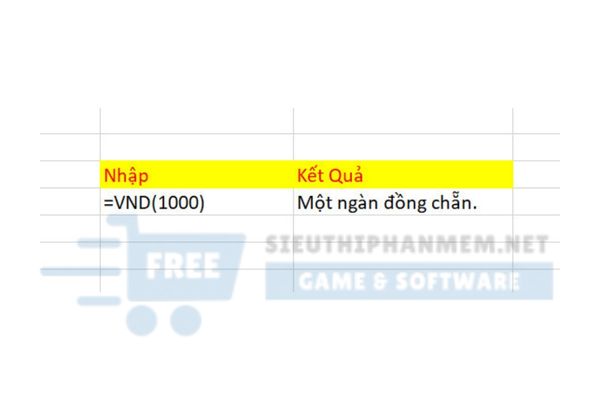
Việc sử dụng AccHelper mang lại nhiều lợi ích thiết thực:
Tiết kiệm thời gian nhập liệu
Đảm bảo độ chính xác tuyệt đối cho số tiền bằng chữ
Tăng tính chuyên nghiệp cho chứng từ, báo cáo
Tự động cập nhật khi số tiền thay đổi
Ví dụ thực tế: Khi lập hóa đơn GTGT trong Excel, chỉ cần nhập số tiền, AccHelper sẽ tự động điền phần “Số tiền viết bằng chữ” mà không cần gõ tay.
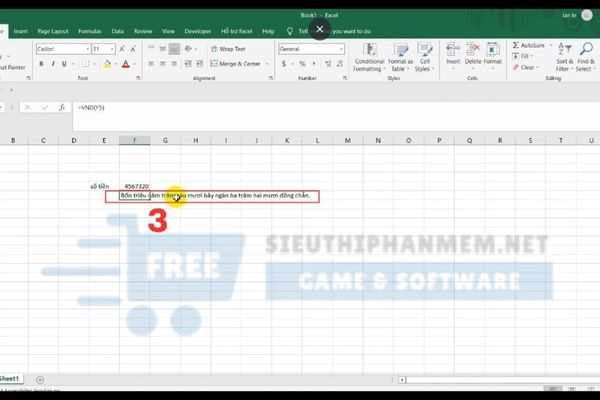
Hiện nay trên mạng có rất nhiều link tải AccHelper không rõ nguồn gốc, tiềm ẩn nguy cơ: Virus, mã độc, File bị chỉnh sửa, thiếu chức năng, Lỗi macro hoặc add-in. Do đó bạn cần phải tìm những nguồn uy tín thông tin rõ ràng để tải về sử dụng cho an toàn
Bên dưới đây là link tải của phần mềm acchrhelper 64 bit, bạn bấm download về setup nội dung như bình thường

Lưu ý: Sau khi bạn tải phần mềm, bạn nên:
rà sót lại virus bằng phần mềm bảo mật
Kiểm tra file có đầy đủ định dạng: .xla, xlam, dotm thì mới được cài
Để đảm bảo an toàn và được hỗ trợ tốt nhất, chúng tôi khuyến nghị bạn tải AccHelper 64 bit từ nền tảng uy tín – nơi cung cấp các công cụ tiện ích đã được kiểm định kỹ lưỡng.

Bước 1: Tiến hành check lại phiên bản Office đang sử dụng
Trong Excel:
Vào File đến Account đến About Excel
Kiểm tra lại xem là 32-bit hay 64-bit
Nếu hiển thị 64-bit đến bạn hoàn toàn phù hợp với AccHelper 64 bit.
Bước 2: Cài đặt AccHelper
Tải file AccHelper 64 bit về máy
Giải nén file (nếu là file .zip hoặc .rar)
Chuột phải vào file đến Run as administrator
Chọn đường dẫn cài đặt (nên để mặc định)
Hoàn tất cài đặt
Bước 3: Tích hợp AccHelper vào Excel / Word
Trong Excel:
Mở Excel
Vào File đến Options đến Add-ins
Ở mục Manage, chọn Excel Add-ins đến nhấn Go
Chọn Browse đến tìm đến file Acchelper.xla hoặc .xlam
Tick chọn AccHelper và nhấn OK
Sau khi hoàn tất, AccHelper sẽ sẵn sàng sử dụng trong Excel.
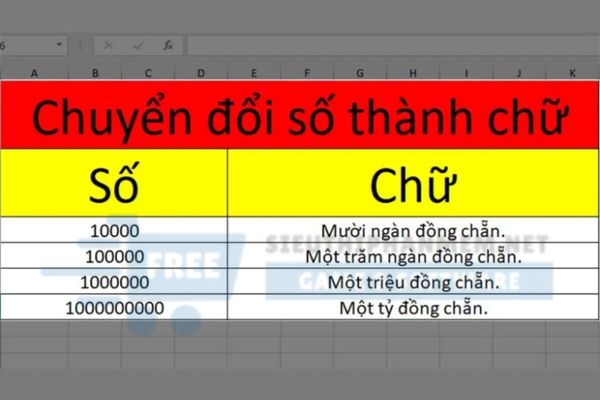
Cú pháp phổ biến: =VNA(A1), trong đó A1 là ô chứa số tiền
Ví dụ: Ô A1: 1500000, Ô B1: =VND(A1) Kết quả: Một triệu năm trăm nghìn đồng
Một số phiên bản còn hỗ trợ: =USD(A1), tùy chọn hiển thị “đồng chẵn” hoặc phần thập phân, Tùy chọn hiển thị “đồng chẵn” hoặc phần thập phân
Lưu ý khi sử dụng: Ô chứa số phải ở dạng Number, Công thức sẽ tự cập nhật khi số tiền thay đổi
Mở Word và bật macro
Chèn số tiền bằng chữ thông qua macro hoặc hàm tích hợp
Phù hợp khi soạn hợp đồng, báo giá, biên bản
Có thể thấy, AccHelper 64 bit là một công cụ nhỏ nhưng mang lại hiệu quả rất lớn trong công việc kế toán và văn phòng. Việc chuyển đổi số thành chữ trở nên nhanh chóng, chính xác và chuyên nghiệp hơn bao giờ hết, giúp bạn tiết kiệm thời gian và hạn chế tối đa sai sót.
Nếu bạn đang sử dụng Office 64-bit, đừng quên tải đúng phiên bản AccHelper 64 bit của Siêu Thị Phần Mềm để đảm bảo phần mềm hoạt động ổn định và lâu dài.
>> Xem thêm: Tải phần mềm đọc ảnh jpg miễn phí
>> Xem thêm: Hướng dẫn tải font avo miễn phí
Thay vì mất nhiều thời gian và chi phí thuê thiết kế từ đầu, việc sử dụng các mẫu logo tóc vector có sẵn đang trở thành lựa chọn thông minh. Bạn có thể dễ dàng tùy chỉnh theo nhu cầu mà vẫn đảm bảo tính chuyên nghiệp và thẩm mỹ cao. 1. Tại sao...

Để khai thác tối đa giá trị của hình ảnh ngôi sao trong các thiết kế, các designer thường ưu tiên sử dụng file vector ngôi sao. Đây không chỉ là lựa chọn giúp đảm bảo chất lượng hình ảnh mà còn tối ưu hóa toàn bộ quy trình thiết kế, từ chỉnh sửa đến...

Trong thế giới thiết kế, hình ảnh chiếc nơ không chỉ đơn thuần là một chi tiết trang trí mà còn là biểu tượng của sự tinh tế, món quà và sự trân trọng. việc sử dụng file vector nơ là lựa chọn không thể thiếu. Định dạng vector giúp đảm bảo độ sắc nét,...

Trong hệ thống nhận diện thương hiệu, logo VMU giữ vai trò cực kỳ quan trọng. Không chỉ đơn thuần là hình ảnh đại diện, logo còn thể hiện giá trị cốt lõi, bản sắc và tinh thần học thuật của nhà trường. Vì vậy, việc sử dụng logo đúng quy chuẩn là điều cần...

Trong quá trình thiết kế, in ấn hay triển khai các dự án truyền thông, việc sử dụng logo VNPT đúng quy chuẩn đóng vai trò cực kỳ quan trọng. Điều này giúp đảm bảo tính nhất quán thương hiệu, đồng thời thể hiện sự chuyên nghiệp trong từng ấn phẩm. Bài viết dưới đây...

Trong thiết kế đồ họa, biểu tượng vương miện luôn mang một ý nghĩa đặc biệt: đại diện cho quyền lực, sự đỉnh cao, chất lượng hoàng gia và mức độ tin cậy vượt trội. Chỉ cần một chi tiết vương miện nhỏ cũng có thể nâng tầm toàn bộ thiết kế, khiến thương hiệu...


